

Imprimir STL Fim de curso otico Z Level AI3M S Modelo 3D - 4660123
Things 3D Fila
Fim de curso otico Z Level AI3M S
Peças para impressoras 3D
Se você ainda não tem uma máquina para imprimir este arquivo pode comprar uma impressora 3d aqui!
Você pode imprimir este modelo 3d com estes filamentos ou com estas resinas 3D.
Sobre o objeto 3D Fim de curso otico Z Level AI3M S
Este é um arquivo desenvolvido e projetado com ferramenta CAD.
Se você ainda não sabe criar seu próprio modelo 3D eu te ensino neste artigo tutorial sobre Tinkercad.
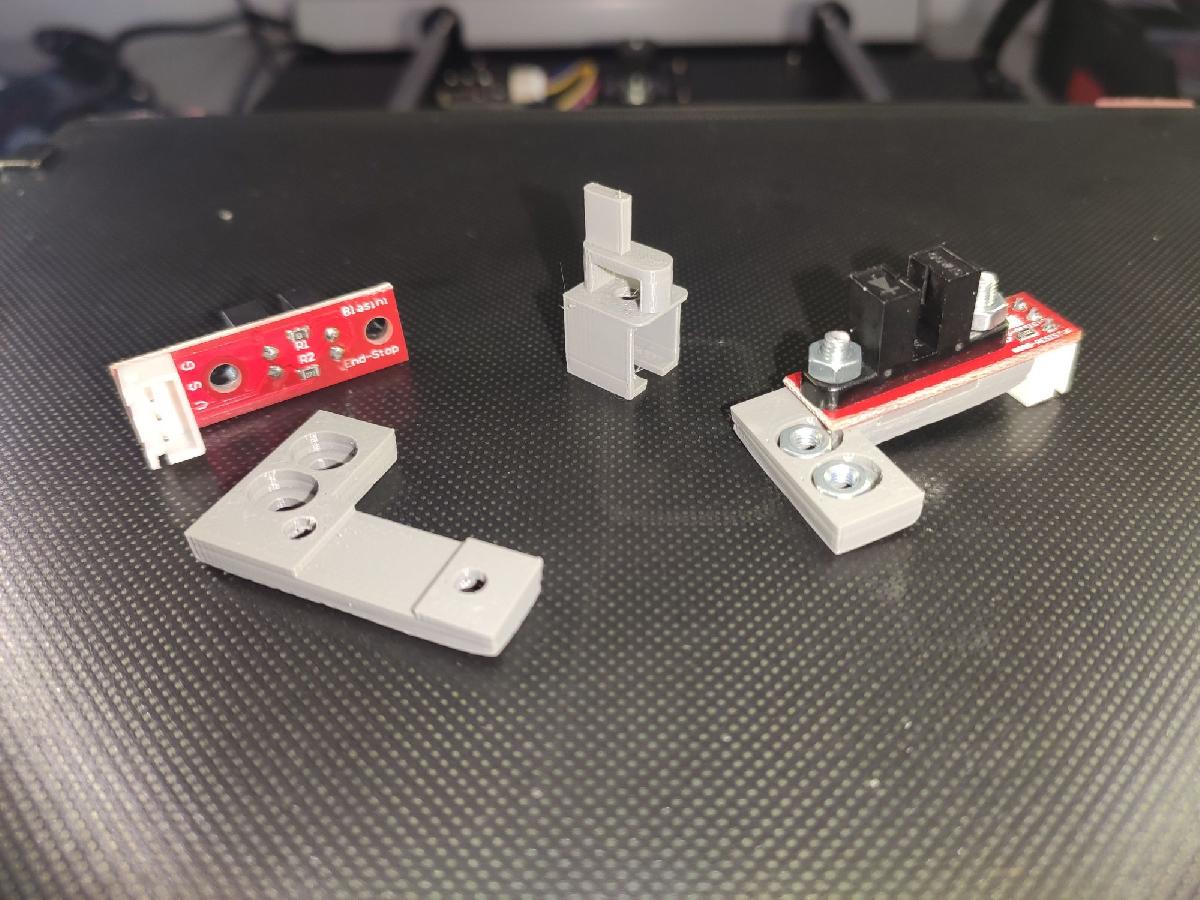
Fim de curso otico Z Level AI3M S foi projetado para Impressora 3D. english translation below-AI3M-S (Anycubic I3 Mega S)Umbau auf Optische (Z-)EndschalterWas braucht man für diesen Umbau: Optische Endstops, wie ihr sie auf Amazon, Ali und sonstwo findet (5V) (Ich hatte diese hier: https://www.amazon.de/dp/B01B4FV0HQ/ref=cm_sw_em_r_mt_dp_LA8TFbCBDE450 ) Jeweils ein weiteres Kabel als Spannungsversorgung für die Endstops (Board -> Endstop).. (falls kein Kabel bei den Enstops dabei ist)Eine Firmware zum selber compilieren (ich nutzte diese hier: https://github.com/davidramiro/Marlin-Ai3M-2.0.x )Die Arduino IDE ( https://www.arduino.cc/en/main/software )und ein paar gedruckte Endstophalter/Adapter und Unterbrecher (keine Ahnung wie man das nennt ^^ ) für die LevelschraubenLötkolben oder 1-2 Jumper Pins (2,54mm)Und ein bisschen Bastel-Affinität, Seitenschneider, ein paar M3 Schrauben+Muttern, ganz kleinen Schlitz-Schraubendreher oder Spitze Pinzette (um die Belegung des JST-Steckers zu ändern)Wo bekomme ich die 5V her, um die Endstops mit Spannung zu versorgen?Ich hab gemessen und ansich ist es egal, alle 5V Pins, haben das selbe Potential.Anbieten würden sich die 5V Pins von: D42 und D43 oder einer Endschalter (V)Da die bisherigen Endschalter die 5V von der Huckepackplatine bekommen und die zu schwach ist, kann man die leider nicht übernehmen. Aber dafür passt der Rest ^^Also einen der 5V-Pins über einen Jumper-Pin (oder kurzerhand festlöten) per Kabel zu den Endschaltern bringen.Dann die Steckerbelegung an den Endschalter entsprechend der Bezeichnungen neu Belegen (G->G, S->S, 5V->V).Ansich kann man das Ganze jetzt auch schon testen: Mit dem G-Code "M119" könnt ihr die Zustände der Endstops abfragen. Aber Bitte keine Home-Fahrt machen!!--> Vorsichtshalber eine Hand am Netz-Schalter!!!!!Dann die Endstops auf dem gedrucktem Adapter befestigen (2x M3 Schraube+Mutter) und diesen am Rahmen anbringen (Entweder Schrauben+Muttern, oder ein Gewinde in den Adapter schneiden)Danach noch den "Unterbrecher" an der Stellschraube für das Leveln befestigen und grob Einstellen (Ausgeschaltete Motoren, Z-Achse per Hand verfahren/drehen -> Bitte beide Seiten gleichzeitig ^^ )Wenn nun Mechanisch/Elektrisch alles passt, geht es an die Firmware.Ihr bearbeitet/startet/Öffnet die "Marlin.ino" aus eurer heruntergeladenen und entpackten Firmware.Wählt unter Tools -> Board: "xxx", das "Arduino Mega or Mega 2560" aus.Öffnet nochmal die "Marlin.ino" falls noch nicht geschehen und ändert die Parameter, die ich euch unten Aufgelistet habe.(In der DavidRamiro Firmware, müsst ihr zusätzlich die Stepper-Treiber anpassen! und wie ich gemerkt hatte auch die Drehrichtung umkehren)Firmware Änderungen:Stepper-Treiber Anpassungen (Stock Driver -> A4988)////// Endstop Settings // Mechanical endstop with COM to ground and NC to Signal uses "false" here (most common setup).#define X_MIN_ENDSTOP_INVERTING true // set to true to invert the logic of the endstop.#define Y_MIN_ENDSTOP_INVERTING true // set to true to invert the logic of the endstop.#define Z_MIN_ENDSTOP_INVERTING false // set to true to invert the logic of the endstop.#define X_MAX_ENDSTOP_INVERTING false // set to true to invert the logic of the endstop.#define Y_MAX_ENDSTOP_INVERTING true // set to true to invert the logic of the endstop.#define Z_MAX_ENDSTOP_INVERTING true // set to true to invert the logic of the endstop.#define Z_MIN_PROBE_ENDSTOP_INVERTING false // set to true to invert the logic of the probe./** * Stepper Drivers*/#define X_DRIVER_TYPE A4988#define Y_DRIVER_TYPE A4988#define Z_DRIVER_TYPE A4988#define X2_DRIVER_TYPE A4988#define Y2_DRIVER_TYPE A4988#define Z2_DRIVER_TYPE A4988#define Z3_DRIVER_TYPE A4988#define Z4_DRIVER_TYPE A4988#define E0_DRIVER_TYPE A4988#define E1_DRIVER_TYPE A4988#define E2_DRIVER_TYPE A4988#define E3_DRIVER_TYPE A4988#define E4_DRIVER_TYPE A4988/** * Default Axis Steps Per Unit (steps/mm)*/#define DEFAULT_AXIS_STEPS_PER_UNIT { 80, 80, 400, 384 }// @section machine// Invert the stepper direction. Change (or reverse the motor connector) if an axis goes the wrong way.#define INVERT_X_DIR true // set to true for stock drivers or TMC2208 with reversed connectors#define INVERT_Y_DIR false // set to false for stock drivers or TMC2208 with reversed connectors#define INVERT_Z_DIR false // set to false for stock drivers or TMC2208 with reversed connectors// @section extruder// For direct drive extruder v9 set to true, for geared extruder set to false.#define INVERT_E0_DIR false // set to false for stock drivers or TMC2208 with reversed connectors#define INVERT_E1_DIR false // set to false for stock drivers or TMC2208 with reversed connectorsWenn Ihr die Änderungen eingetragen habt, müstt ihr das ganze compilieren:"Sketch" und "Export compiled binary"Dann die "Marlin.ino.hex" aus dem Marlin Verzeichniss auf den Drucker Überspielen.Falls ihr es benötigt, für z.B. "Firmware Updater" über Octoprint:Flash method: avrdudeAVR MCU: ATmega2560AVR Programmer Type: wiringNach Erfolgreichen Flashen, müsst ihr noch mit "M502" die Standard Werte laden und mit "M500" speichern.Extruder kalibrieren, PID-Tuning durchführen, Bett Leveln, glücklich sein :-DIch hoffe ich habe nichts vergessen und es hilft euch für euren Umbau weiter!################################################################Conversion to optical (Z) limit switchesWhat do you need for this conversion:Optical end stops, as you can find them on Amazon, Ali and elsewhere (5V) (I had these here: https://www.amazon.de/dp/B01B4FV0HQ/ref=cm_sw_em_r_mt_dp_LA8TFbCBDE450)Another cable each as a power supply for the end stops (board -> end stop) .. (if no cable is included with the end stops)A firmware to compile yourself (I used this here: https://github.com/davidramiro/Marlin-Ai3M-2.0.x)The Arduino IDE (https://www.arduino.cc/en/main/software)and a couple of printed end stop holders / adapters and breakers (no idea what they are called ^^) for the level screwsSoldering iron or 1-2 jumper pins (2.54mm)And a bit of craft affinity, wire cutters, a few M3 screws + nuts, very small slotted screwdrivers or pointed tweezers (to change the assignment of the JST connector)Where do I get the 5V to supply the end stops with voltage?I measured it and it doesn't really matter, all 5V pins have the same potential.The 5V pins of: D42 and D43 or a limit switch (V) would be suitableSince the previous limit switches get the 5V from the piggyback circuit board and it is too weak, it unfortunately cannot be used. But the rest fitsSo bring one of the 5V pins to the limit switches via a jumper pin (or simply solder it on) by cable.Then reassign the pin assignment at the limit switch according to the designations (G-> G, S-> S, 5V-> V).Actually, you can already test the whole thing: With the G-Code "M119" you can query the status of the end stops. But please do not drive home !!-> As a precaution, put one hand on the power switch !!!!!Then fix the end stops on the printed adapter (2x M3 screw + nut) and attach it to the frame (either screws + nuts, or cut a thread in the adapter)Then attach the "interrupter" to the adjusting screw for leveling and roughly adjust (switched off motors, Z-axis move / turn by hand -> please both sides at the same time ^^)If everything fits mechanically / electrically, it goes to the firmware.You edit / start / open the "Marlin.ino" from your downloaded and unzipped firmware.Select under Tools -> Board: "xxx", the "Arduino Mega or Mega 2560".Open the "Marlin.ino" again if you haven't already done so and change the parameters that I have listed below.(In the DavidRamiro firmware, you also have to adjust the stepper drivers! And as I noticed, also reverse the direction of rotation)Firmware changes:Stepper driver adjustments (Stock Driver -> A4988)When you have entered the changes, you have to compile the whole thing:"Sketch" and "Export compiled binary"Then transfer the "Marlin.ino.hex" from the Marlin directory to the printer.If you need it, e.g. for "Firmware Updater" via Octoprint:Flash method: avrdudeAVR MCU: ATmega2560AVR Programmer Type: wiringAfter successful flashing, you still have to load the standard values with "M502" and save with "M500".Calibrate extruder, perform PID tuning, bed leveling, be happy :-DI hope I haven't forgotten anything and it will help you with your renovation!
## Introdução ao Modelo 3D para Impressão em Impressora 3D: Fim de Curso Óptico Z-Level AI3M S### O que é uma Impressora 3D?
As impressoras 3D revolucionaram a forma como pensamos sobre fabricação e prototipagem. Ao contrário das técnicas de fabricação tradicionais, onde os materiais são removidos de um bloco (como a usinagem), a impressão 3D é um processo aditivo. Isso significa que os objetos são construídos camada por camada, permitindo a criação de geometria complexa que seria impossível ou muito difícil de alcançar com métodos convencionais. As impressoras 3D são usadas em uma variedade de setores, desde a medicina até a aeronáutica, devido à sua capacidade de criar peças personalizadas rapidamente.
### Por que Mudar para Interruptores Ópticos?
O modelo específico para o qual estamos falando, o "Fim de Curso Óptico Z-Level AI3M S", é uma modificação que visa substituir os interruptores de fim de curso mecânicos em impressoras 3D por interruptores ópticos. Esta mudança traz várias vantagens, como maior precisão e eliminação do desgaste mecânico que pode ocorrer com o uso de interruptores convencionais.
Os interruptores ópticos funcionam através da emissão de um feixe de luz (normalmente infravermelho) que, ao ser interrompido, ativa o sinal. Isso não apenas melhora a fiabilidade do sistema, mas também pode aumentar a longevidade das partes da impressora, reduzindo a necessidade de manutenção frequente.
### O que É Necessário para o Upgrade?
Para realizar a modificação proposta, você precisará de diversos componentes e ferramentas. Aqui está uma lista dos materiais únicos:
1. **Interruptores Ópticos (5V)**: Estes podem ser adquiridos em sites como Amazon e AliExpress. Um exemplo é [este modelo](https://www.amazon.de/dp/B01B4FV0HQ/ref=cm_sw_em_r_mt_dp_LA8TFbCBDE450).
2. **Cabos Adicionais**: Para fornecer energia aos interruptores. É provável que você precise de cabos que não estejam incluídos nos interruptores.
3. **Firmware para Compilação**: A modificação requer a instalação de um novo firmware. O firmware sugerido é encontrado em [Github](https://github.com/davidramiro/Marlin-Ai3M-2.0.x).
4. **IDE do Arduino**: Software necessário para compilar o firmware. Você pode baixar a IDE do Arduino [aqui](https://www.arduino.cc/en/main/software).
5. **Suportes/Adaptadores Impressos**: Precisará de modelos impressos em 3D para fixar os interruptores ópticos na impressora.
6. **Ferramentas**: Um ferro de solda ou pinos jumper de 2,54mm, alicates de corte, algumas porcas e parafusos M3, além de uma pequena chave de fenda ou pinça para alterações no conector JST.
### O Processo de Instalação
#### Passo 1: Preparação dos Componentes
Antes de iniciar a modificação, certifique-se de que você possui todos os componentes e ferramentas listados. Tente manter um ambiente de trabalho organizado para evitar perder peças e facilitar a montagem. O primeiro passo é se certificar de que a impressora está desligada e desconectada da fonte de energia para evitar qualquer risco de choque elétrico.
#### Passo 2: Conexão dos Interruptores Ópticos
1. **Conectar a Fonte de Energia**: Você precisará conectar os interruptores ópticos a um dos pinos de 5V disponíveis na placa. Os pinos D42 e D43 são boas opções, pois disponibilizam a tensão necessária. Lembre-se de que, para alguns interruptores, você pode ter que cortar e resoldar as conexões para adequá-las.
2. **Configuração do Conector**: Assegure-se de conectar os cabos corretamente no interruptor, seguindo as designações do fabricante. Normalmente, a configuração será algo como G->G, S->S, 5V->V.
3. **Teste da Conexão**: Com as conexões feitas, você pode testar a instalação enviando o comando "M119" via G-code. Este comando permitirá que você verifique o estado dos interruptores. **Nunca inicie a impressão enquanto testa.** É prudente manter a mão perto do interruptor da fonte para desligar a máquina, se necessário.
#### Passo 3: Montagem dos Suportes
Depois que as conexões estiverem seguras, fixe os interruptores ópticos nos suportes impressos em 3D. Use as porcas e parafusos M3 para garantir que tudo está bem posicionado e firme. O suporte deve ser montado em uma parte estável da impressora, de modo que os interruptores possam detectá-la de forma eficaz sem interferência.
#### Passo 4: Ajustes e Nível de Impressão
Após a instalação física, ajuste a altura dos eixos Z manualmente, com os motores desligados, para garantir que não haja atrito e que ambos os lados estejam nivelados.
### Atualização do Firmware
1. **Compilar o Firmware**: Baixe e abra o arquivo `Marlin.ino` no Arduino IDE. Após isso, configure a placa para "Arduino Mega ou Mega 2560" nas opções de ferramentas.
2. **Configurações Necessárias**: Modifique as configurações do firmware conforme as instruções recebidas. Isso é vital para garantir que o software da impressora possa se comunicar corretamente com os novos interruptores ópticos. Você precisará ajustar as definições de driver de motor e as configurações de interrupção, conforme a necessidade.
3. **Exportação do Código Compilado**: Após as alterações, compile o código selecionando "Sketch" e depois "Export Compiled Binary".
4. **Transferência**: Transfira o arquivo `Marlin.ino.hex` para a impressora. Use ferramentas como Octoprint com o método de flash apropriado.
5. **Restaurar Configurações**: Após a transferência bem-sucedida, restaure os valores padrão usando o comando "M502" e salve com "M500".
6. **Calibração**: Por fim, realize a calibração do extrusor, ajuste PID e certifique-se de que a cama de impressão esteja nivelada corretamente. Você estará, então, pronto para imprimir!
### Considerações Finais
A modificação do fim de curso da sua impressora 3D para interruptores ópticos não só melhora a precisão, mas também aumenta a durabilidade da sua impressora. Com as melhorias na detecção da posição, você poderá obter impressões mais precisas e com menos falhas. Ao seguir os passos delineados neste guia, você pode elevar o desempenho da sua impressora e garantir uma experiência de impressão 3D mais eficiente.
Essa melhoria também representa uma oportunidade valiosa de aprendizado, proporcionando experiência prática com eletrônica, programação e design 3D. Prepare-se para explorar as infinitas possibilidades que a impressão 3D tem a oferecer!
Não deixe de imprimir e compartilhar este modelo 3d. Não deixe sua impressora 3D parada. Mas se você não tem uma impressora 3D ainda, escolha a sua agora.