
Imprimir STL Como Texturizar Superficies para Impressao 3D Modelo 3D - 2841201
Things 3D Fila
Como Texturizar Superficies para Impressao 3D
Ferramentas de Arte
Se você ainda não tem uma máquina para imprimir este arquivo pode comprar uma impressora 3d aqui!
Você pode imprimir este modelo 3d com estes filamentos ou com estas resinas 3D.
Sobre o objeto 3D Como Texturizar Superficies para Impressao 3D
Este é um arquivo desenvolvido e projetado com ferramenta CAD.
Se você ainda não sabe criar seu próprio modelo 3D eu te ensino neste artigo tutorial sobre Tinkercad.
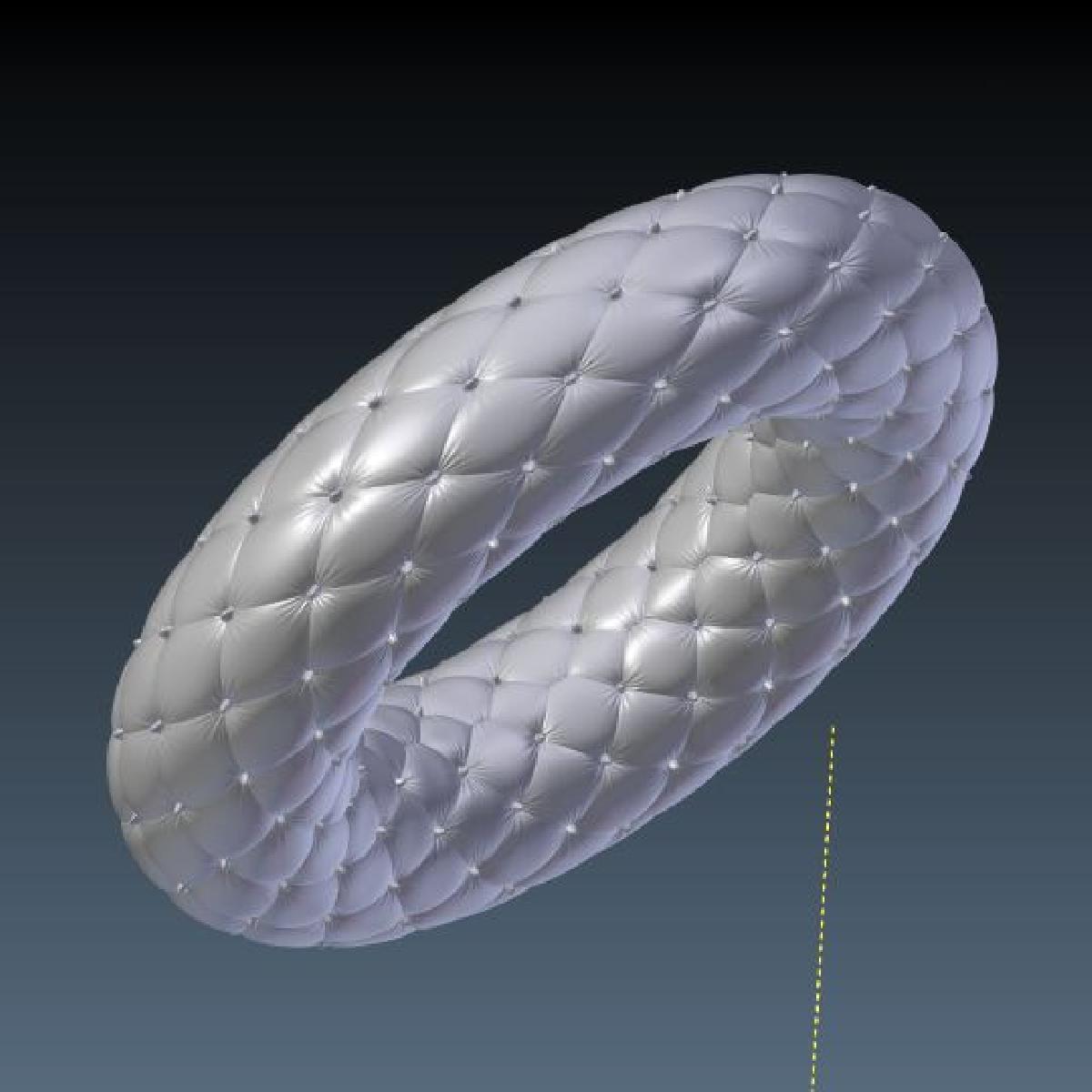
Como Texturizar Superficies para Impressao 3D foi projetado para Impressora 3D. Versao de video 4K melhorada aqui: https://youtu.be/3Zms6K9LxMQ Va para o youtube para ver em tela cheia. Este projeto inclui arquivos do Blendere saida de amostra demonstrando como usar mapeamento de deslocamento baseado em imagem para produzir texturas de superficie para impressao 3D. Quando me perguntam como adicionar textura de superficie a objetos 3D, alem de ovos, eu sempre digo: voce deve usar o Blenderpara fazer isso. E realmente facil. E e, uma vez que voce conhece o Blender. Entao, como pre-requisito, voce precisara do Blender 2.78a pelo menos e habilidades basicas no Blender. Voce tambem precisara saber como fazer mapeamento basico de textura UV. Ha toneladas de videos no YouTube cobrindo este topico, entao realmente nao ha necessidade de eu repetir nada disso. Vou explicar como usar a mesma tecnica basica, mas para impressao 3D. Ha uma diferenca fundamental que voce precisara entender entre mapeamento de textura em graficos 3D, como jogos, e mapeamento de deslocamento em uma malha 3D como estamos fazendo aqui para impressao 3D. Ou seja, em graficos 3D, a geometria da superficie nao e realmente deslocada ao adicionar textura. O software apenas modifica as normais da superficie usadas para calcular a iluminacao em cada ponto de uma superficie para que pareca deslocada. Entao, se voce olhar a vista de perfil, vera que nenhum ponto esta realmente sendo deslocado e a geometria subjacente pode ser de baixa resolucao e ainda parecer boa. Mas para impressao 3D, nossa tarefa e realmente deslocar a superficie da malha na geometria, nao apenas simulacao na renderizacao. Esta e a diferenca chave no fluxo de trabalho. Os passos sao: 1) Crie uma textura no Blender usando sua imagem de deslocamento 2) Mapeie essa textura para seu objeto. Voce a vera na superficie sem deslocamento. 3) Ajuste a colocacao da textura e tente minimizar a distorcao 4) Aplique um modificador de subsuperficie em configuracao simples para aumentar a resolucao da malha. Voce ajustara o numero de subdivisoes mais tarde para fazer sua textura aparecer mais clara 5) Aplique um modificador de deslocamento. Defina para usar coordenadas de textura UV e seu UVmap da etapa 2) 6) Voce deve ver seu deslocamento de superficie aparecer agora. Se nao, tente aumentar as subdivisoes no modificador de subsuperficie. Em alguns casos, voce precisara adicionar dois modificadores de subsuperficie para obter resolucao suficiente na malha para ver a textura sem pixelizacao. Ajuste a quantidade de subdivisao conforme necessario. 7) Aplique um modificador de decimacao para reduzir a resolucao da malha. Tente um fator de 0,1 a 0,01 para comecar e veja quao baixo voce pode ir com isso enquanto mantem os detalhes da superficie. 8) Exporte seu objeto para .stl. Voce precisara habilitar o plugin de impressao 3D nas preferencias do usuario para habilitar essa funcao. Eu cubro isso em detalhes mais tarde. Eu anexei alguns arquivos blend e os arquivos de saida .stl mostrando a tecnica. Note como o processo funciona muito mais eficientemente na icosfera em comparacao com a esfera UV. Estou sem tempo e preciso parar agora. Vou retomar amanha no meu blog e atualizar este projeto. Pretendo postar exemplos mostrando cubo, cilindro, cubo, toro e uma forma complexa. NOTA: Se os arquivos parecerem muito lentos, desative a decimacao na pilha de modificadores ate precisar dela. Alem disso, diminuir as subdivisoes acelerara tudo em troca de resolucao. Atualizado DisplacmentMappingCubes.blend para incluir mapas de deslocamento no arquivo blend.
Não deixe de imprimir e compartilhar este modelo 3d. Não deixe sua impressora 3D parada. Mas se você não tem uma impressora 3D ainda, escolha a sua agora.